Prise en main
Découvrez comment accéder à Queco, vous connecter en toute sécurité, naviguer dans l’interface et comprendre votre tableau de bord personnalisé.
Dans ce chapitre :
|
Apres ce chapitre, vous serez en mesure de
|
|---|
2.1 Accéder à la plateforme
Queco est une application web qui ne nécessite aucune installation. Vous y accédez directement depuis votre navigateur web à l’aide de l’URL fournie par l’administrateur de votre organisation.
2.1.1 Ce dont vous avez besoin avant de commencer
Avant de vous connecter, assurez-vous de disposer des éléments suivants :
| # | Prerequisite | Where to Get It |
|---|---|---|
| 1 | URL de la plateforme Queco | Fournie par votre Super-administrateur |
| 2 | Votre nom d’utilisateur (adresse e-mail) | Envoyé par le Super-administrateur lors de la création de votre compte |
| 3 | Votre mot de passe temporaire | Inclus dans l’e-mail de configuration de votre compte |
| 4 | Un navigateur web compatible | Chrome 110+, Firefox 110+, Edge 110+ ou Safari 16+ |
| 5 | Une connexion Internet stable | Connexion haut débit recommandée d’au moins 2 Mbps |
| NOTE | Si vous n’avez pas reçu vos identifiants de connexion, contactez votre Super-administrateur ou l’administrateur système avant de poursuivre. |
|---|---|
2.1.2 Ouvrir la plateforme
Etape 1 : Ouvrez votre navigateur web
Utilisez un navigateur compatible (chrome, Firefox, Edge ou safari)
Etape 2 : Saisissez l’url de Queco dans la barre d’address puis appuyez sur Entrée
Exemple : https://app.queco.io
Votre organisation eut utilisé un sous-domaine personnalisé.
Etape 3 : Attendez le chargement de la page de connexion
Vous devriez voir l’ecran de connexion de Queco avec les champs Nom d’utilisateur et Mot de passe.
2.2 Se connecter étape par étape
Le processus de connexion est simple et prend généralement moins de 30 second. Suivez ces étapes chaque fois que vous souhaitez accéder à Queco.
Etape 1 : Saisissez votre nom d’utilisateur
Sur la page de connexion, repérez le champ Nom d’utilisateur.
Entre votre adresse e-mail enregistrée exactement telle qu’elle vous a été fournie par le Super-administrateur.
Etape 2 : saisissez votre mot de passe
Clique dans le champ mot de passe, puis entrez votre mot de passe.
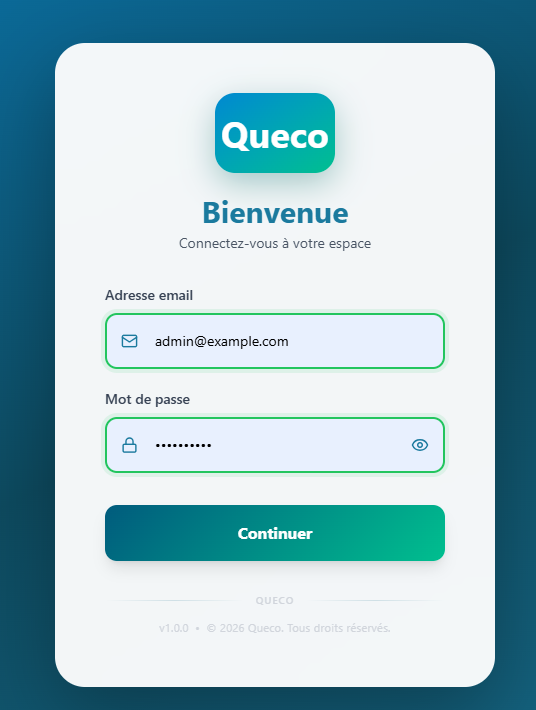 Figure 2.2 : Formulaire de connexion avec les champs nom d'utilisateur et mot de passe mis en évidence Figure 2.2 : Formulaire de connexion avec les champs nom d'utilisateur et mot de passe mis en évidence |
|---|
Etape 3 : cliquez sur le bouton Connexion
Vous pouvez également appuyer sur la touche Entrée de votre clavier.
Le système vérifiera vos identifiants de connexion. Cette opération prend généralement entre 1 et 3 secondes.
Etape 4 : Accédez à votre tableau de bord
Une fois l’authentification réussie, vous serez automatiquement redirigé vers votre tableau de bord.
Le tableau de bord affiché dépend de votre rôle (Super-administrateur, Gestionnaire ou Agent).
Consultez la section 2.5 pour une présentation détaillée des fonctionnalités et informations disponibles sur chaque type de tableau de bord.
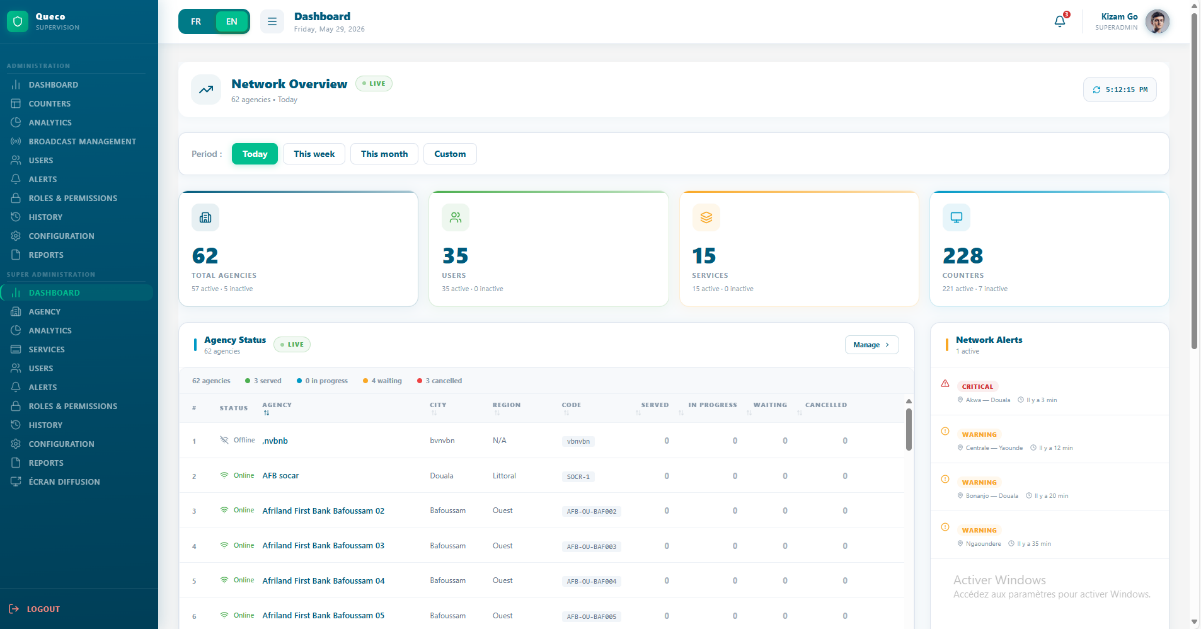 Figure 2.3 — Successful login redirect to Dashboard Figure 2.3 — Successful login redirect to Dashboard |
|---|
2.2.1 Référence des champs du formulaire de connexion
Le tableau ci -dessous présent un résume de tous les champs disponibles sur le formulaire de connexion.
| Field | Description | Statut |
|---|---|---|
| D’utilisateur | Votre adresse e-mail enregistrée (par exemple : agent@monagence.com | Obligatoire |
| Mot de passe | Le mot de passe de votre compte. Masqué par défaut ; cliquez sur l’icône en forme d’œil pour l’afficher. | Obligatoire |
| WARNING | Ne partagez jamais votre mot de passe Queco avec vos collègues. Chaque utilisateur doit disposer de son propre compte. L’utilisation d’identifiants partagés compromet la traçabilité des actions (journaux d’audit) et la responsabilité individuelle des utilisateurs. |
|---|---|
2.3 Erreurs de connexion et résolution des problèmes
| Message d’erreur | Cause probable | Que faire ? |
|---|---|---|
| Nom d’utilisateur ou mot de passe invalide. | Les identifiants saisis sont incorrects. | Saisissez à nouveau votre adresse e-mail et votre mot de passe avec soin. Vérifiez que la touche Verr. Maj. (Caps Lock) n’est pas activée. Vous pouvez également copier-coller votre mot de passe pour éviter les erreurs de saisie. |
| Compte verrouillé. Veuillez contacter votre administrateur. | Trois tentatives de connexion consécutives ont échoué, déclenchant un verrouillage automatique du compte. | Contactez votre Super-administrateur ou votre Gestionnaire pour déverrouiller votre compte. Le verrouillage est automatiquement levé après 30 minutes. |
| Compte inactif. | Votre compte a été désactivé par un administrateur. | Contactez votre Super-administrateur afin de réactiver votre compte. |
| Session expirée. Veuillez-vous reconnecter. | Votre session précédente a expiré après une période d’inactivité (30 minutes par défaut). | Retournez à la page de connexion et reconnectez-vous. Ce comportement est normal et vise à renforcer la sécurité. |
| Impossible de se connecter au serveur. | Problème réseau ou maintenance du serveur. | Vérifiez votre connexion Internet. Si le problème persiste, contactez votre équipe de support informatique. |
2.3.1 Procédure de verrouillage liée à l’OTP
Apres 5 saisies consécutives incorrectes du code OTP, celui-ci expire automatiquement et vous devez recommencer le processus de connexion.
Apres un échec de validation OTP et un retour à l’écran de connexion, il ne sera pas possible de demander immédiatement un nouveau code. Un message indiquant que le délai d’attente pour le renvoi de l’OTP est actif (OTP resend cool down active) sera affiché.
Etape 1 : Attendez 30 secondes
Le délai d’attendre est automatique levé après 30 secondes à 1 minutes d’inactivité
Etape 2 : Reconnectez-vous
Une fois le compte déverrouillé ou le délai écoulé, retournez à la page de connexion et réessayez avec les identifiants corrects.
| NOTE | Tous les événements de verrouillage sont enregistrés dans le journal d’audit de la plateforme et sont visibles par les Super-administrateur. |
|---|---|
2.3.2 Réinitialisation de votre mot de passe
Si vous avez oublié votre mot de passe, sa réinitialisation doit être effectuée par le Super-administrateur.
Procédure :
-
Contactez votre Super-administrateur.
-
Demandez à réinitialisation de votre mot de passe.
-
Une fois la réinitialisation effectuée, vous recevrez un nouveau mot de passe temporaire ou de nouvelles instructions de connexion.
-
Connectez-vous à Queco en utilisant les informations fournies.
| NOTE | Pour des raisons de sécurité, les utilisateurs ne peuvent pas réinitialiser eux-mêmes leur mot de passe. Toute demande de réinitialisation doit être traitée par le Super-administrateur. |
|---|---|
2.4 Navigation dans l’interface
Apres vous être connecté, vous accéderez à l’interface Queco. La disposition générale est identique pour tous les rôles d’utilisateurs, bien que les menus et les fonctionnalités disponibles varient en fonction de vos permissions.
Cette section décrit les principaux composants de l’interface présents sur chaque page.
2.4.1 Vue d’ensemble de l’interface
| Élément de l’interface | Description |
|---|---|
| Barre de navigation supérieure | Barre permanente située en haut de chaque page. Elle contient le logo Queco, le titre de la page en cours, la cloche de notifications et le menu du profil utilisateur. |
| Menu latéral gauche | Panneau principal de navigation répertoriant toutes les sections accessibles selon votre rôle. Il peut être réduit automatiquement sur les écrans de petite taille. |
| Zone de contenu principale | Espace de travail central où sont affichés les données, formulaires et tableaux. Son contenu change en fonction de l’élément sélectionné dans le menu. |
| Boutons d’action | Boutons contextuels tels qu’Ajouter, Modifier, Supprimer, Enregistrer ou Annuler, généralement affichés dans la partie supérieure droite de la zone de contenu. |
| Cloche de notifications | Affiche les alertes en temps réel, notamment les affectations de tickets, les messages système et les notifications administratives. |
| Menu du profil utilisateur | Situé dans le coin supérieur droit. Permet d’accéder aux paramètres du profil, aux préférences utilisateur et aux options de déconnexion. |
2.4.2 Menu de navigation latéral gauche
Le menu latéral gauche constitue votre principal outil de navigation. Les éléments de menu visibles dépendent de votre rôle au sein de la plateforme.
Le tableau ci-dessous indique les sections disponibles pour chaque type d’utilisateur.
| Menu Section | Super Admin | Manager | Agent |
|---|---|---|---|
| Tableau de bord | ✔ | ✔ | ✔ |
| Agence | ✔ | ✘ | ✘ |
| Utilisateur et Roles | ✔ | Limite | ✘ |
| Counters (Guichets) | ✔ | ✔ | ✘ |
| Services et Operations | ✔ | ✔ | ✘ |
| Historique Tickets | ✔ | ✔ | ✔ |
| Analytique | ✔ | ✔ | ✘ |
| Paramètres | ✔ | Limite | ✘ |
| NOTE | Les éléments marqués « Limité » indiquent un accès restreint ou en lecture seule. Par exemple, un Gestionnaire peut consulter les utilisateurs de son agence, mais ne peut pas créer ou gérer des utilisateurs dans l’ensemble des agences. |
|---|---|
2.4.3 Déconnexion
Il est recommandé de toujours vous déconnecter de Queco lorsque vous avez terminé votre travail en particulier si vous utilisez un ordinateur partagé ou public.
Pour les Agents
Dans e tableau de bord de l’Agent, le bouton Déconnexion se trouve dans le coin supérieur droit de l’écran.
-
Cliquez sur le bouton Déconnexion.
-
Vous serez immédiatement déconnecté et redirigé vers la page de connexion.
Pour les les Super-administrateur et les Gestionnaires d’agence :
Le bouton Déconnexion est situé en bas à gauche du menu latéral.
-
Cliquez sur le bouton Déconnexion.
-
Vous serez redirigé vers la page de connexion.
| WARNING | Les sessions expirent automatiquement après 30 minutes d’inactivité. |
|---|---|
2.5 Vue d’ensemble du tableau de bord
Le tableau de bord est la première page affichée après votre connexion. Il est personnalisé en fonction de votre rôle et fournit un aperçu en temps réel de l’activité de la plateforme.
Les informations affichées varient considérablement selon le rôle de l’utilisateur. Par exemple, un Super-administrateur dispose d’une vue globale de la plateforme, tandis qu’un Agent voit principalement les informations liées à ses activités quotidiennes.
2.5.1 Tableau de bord du Super-administrateur
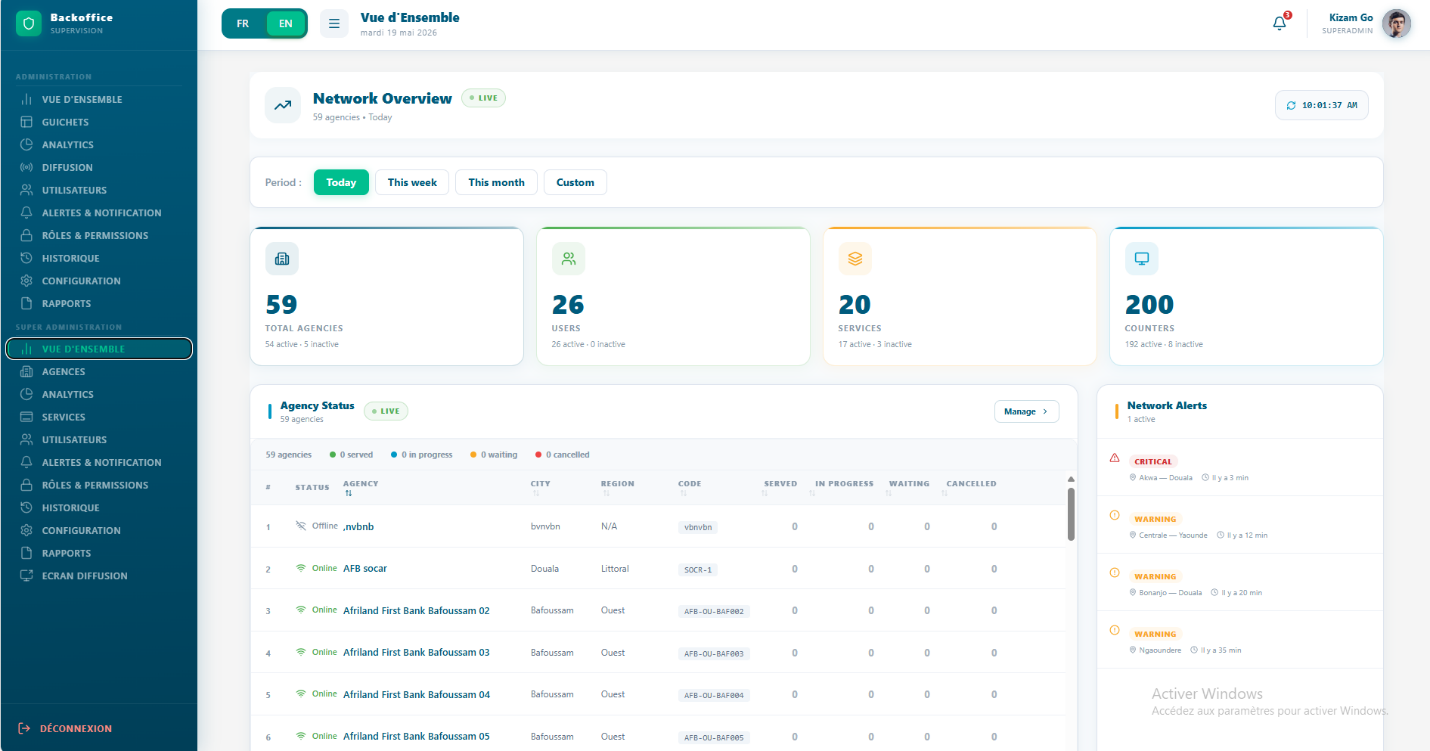
Le tableau de bord du Super-administrateur fournit une vue globale de l’ensemble de la plateforme. Il permet de suivre l’activité de toutes les agences, de surveiller les indicateurs clés de performance et d’accéder rapidement aux principales fonctions d’administration.
Figure 2.6 Super Admin Dashboard |
|---|
| Élément de l’interface | Description | |
|---|---|---|
| Barre de navigation supérieure | En-tête permanent affiché en haut de la plateforme. Contient le sélecteur de langue (FR/EN), le bouton de bascule du menu, le titre de la page actuelle (« Vue d’Ensemble »), l’affichage de la date, la cloche de notifications et les informations du profil de l’utilisateur connecté. | |
| Menu latéral gauche | Panneau de navigation vertical situé sur le côté gauche de l’écran. Donne accès à tous les principaux modules tels que Vue d’Ensemble, Guichets, Analytics, Diffusion, Utilisateurs, Alertes & Notifications, Rôles & Permissions, Historique, Configuration et Rapports. Se réduit sur les écrans plus petits. |
|
| Zone de contenu principale | Espace de travail central où toutes les informations du tableau de bord sont affichées, y compris les cartes de vue d’ensemble, les statistiques, les tableaux d’état des agences, les alertes et les outils de gestion. Le contenu se met à jour en fonction du module sélectionné. | |
| Cartes de vue d’ensemble | Cartes récapitulatives des statistiques affichées sous la section d’en-tête. Affichent les principales métriques de la plateforme telles que le nombre total d’agences, d’utilisateurs, de services et de guichets, y compris les nombres actifs et inactifs. | |
| Boutons de filtre de période | Boutons de filtre contextuel (« Aujourd’hui », « Cette semaine », « Ce mois », « Personnalisé ») permettant aux utilisateurs de modifier la période de référence des statistiques et données affichées. | |
| Cloche de notifications | Située dans le coin supérieur droit. Affiche en temps réel les notifications non lues et les alertes système. | |
| Menu du profil utilisateur |
|
|
| Tableau d’état des agences |
|
|
| Boutons d’action | Boutons contextuels tels que « Gérer » affichés dans les sections du tableau de bord, permettant un accès rapide aux actions de configuration et de gestion. |
2.5.2 Tableau de bord du Gestionnaire
Le tableau de bord du Gestionnaire est limité à l’agence ou aux agences dont il assure la supervision.
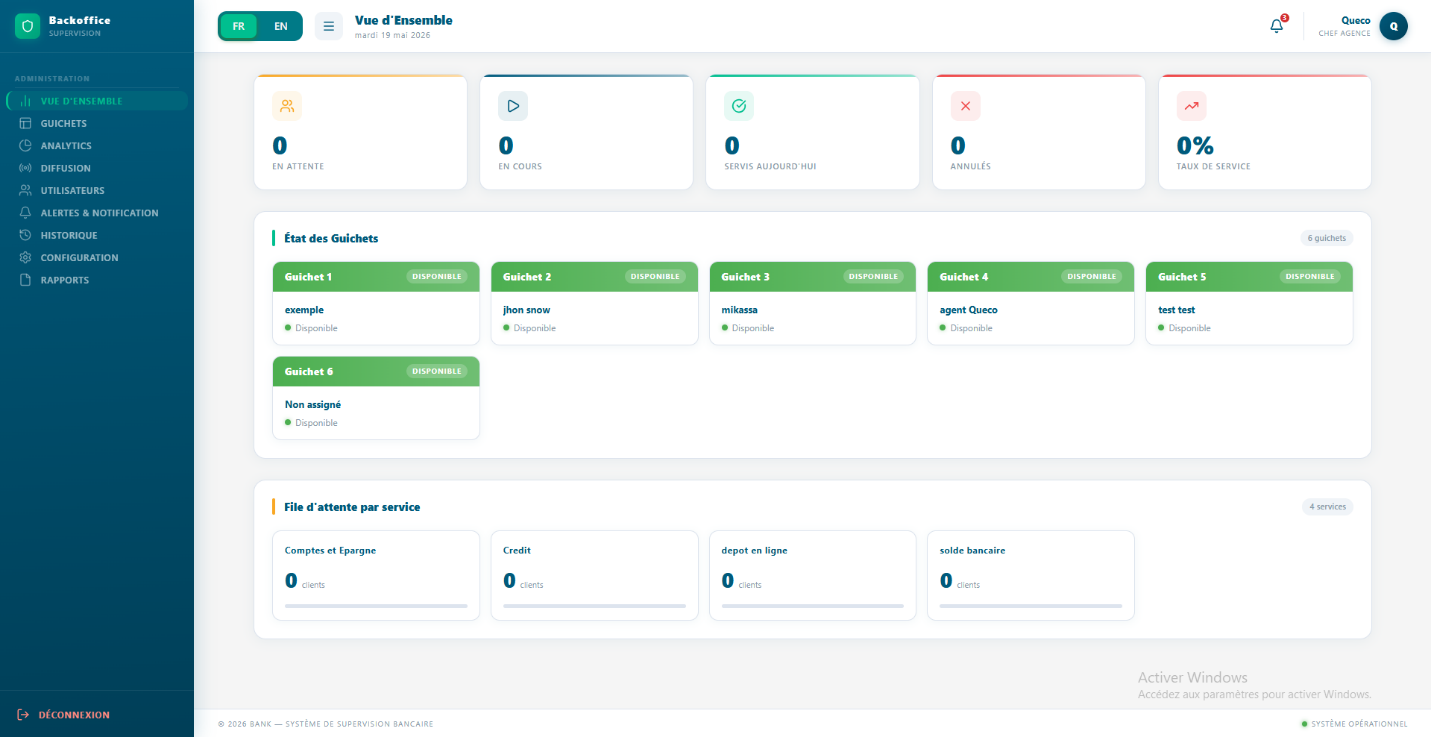 Figure 2.7 — Dashboard chef D’argence Figure 2.7 — Dashboard chef D’argence |
|---|
| Widget / Section | Ce qu’il affiche | |
|---|---|---|
| Cartes de vue d’ensemble des statistiques |
|
|
| Panneau d’état des guichets |
|
|
| Section des files d’attente par service |
|
|
| Bouton de déconnexion |
|
- Tableau de bord de l’Agent (Guichetier)
Le tableau de bord de l’Agent est ciblé et minimaliste ; il affiche exactement ce dont un agent a besoin pour commencer à travailler.
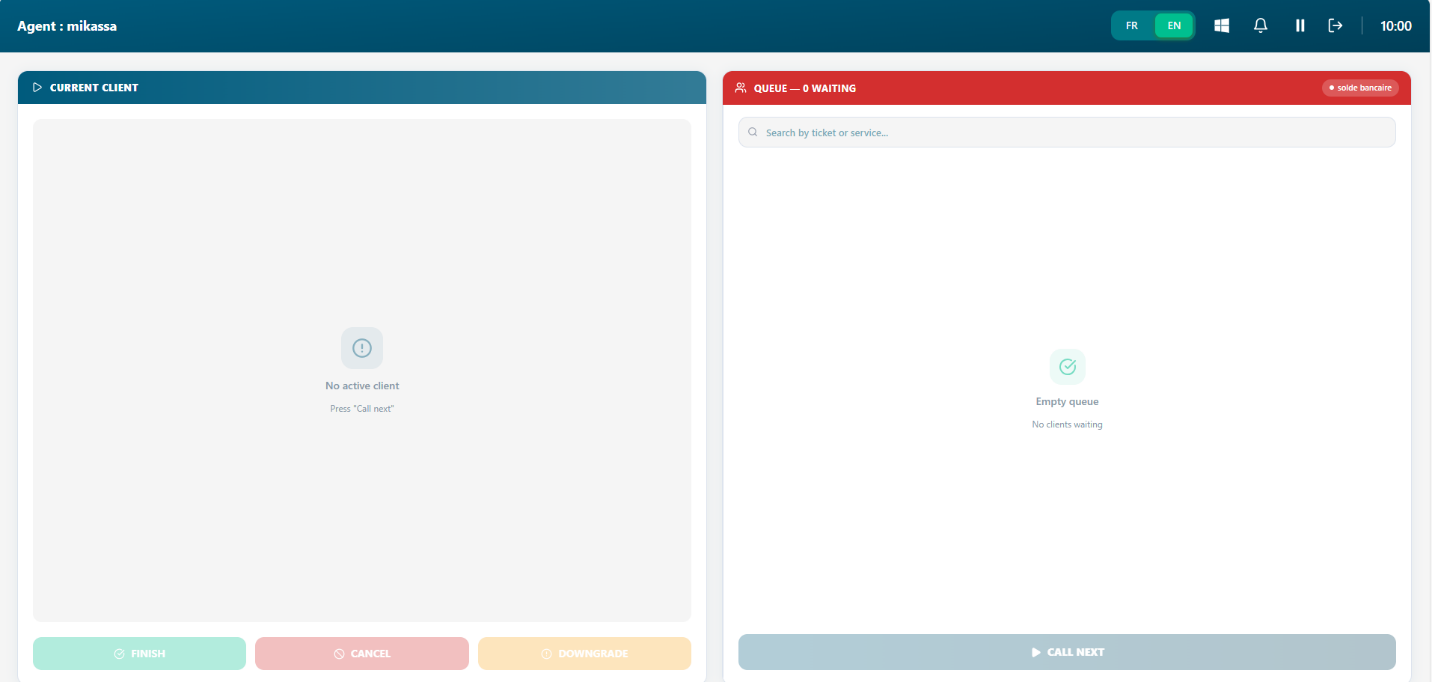 Figure 2.8: Agent Dashboard Figure 2.8: Agent Dashboard |
|---|
| Widget / Section | Ce qu’il affiche |
|---|---|
| En-tête de l’agent | Affiche le nom de l’agent connecté (par exemple : « Agent : mikassa »), le sélecteur de langue (FR/EN), la cloche de notifications, les icônes de pause et de déconnexion ainsi que l’heure actuelle. |
| Panneau du client actuel | Panneau de gauche affichant le client actuellement pris en charge. Lorsqu’aucun client n’est en cours de traitement, affiche « Aucun client actif / Appuyez sur Appeler le suivant » comme texte de remplacement. |
| Panneau de file d’attente | Panneau de droite affichant tous les tickets en attente pour le guichet de cet agent. Affiche le nombre de tickets dans la file (par exemple : « File d’attente 0 en attente ») ainsi que l’étiquette du service actif (par exemple : « solde bancaire »). |
| Barre de recherche | Située dans le panneau de file d’attente ; permet à l’agent de rechercher des tickets en attente par numéro de ticket ou par nom de service. |
| Boutons d’action | Three buttons at the bottom of the Current Client panel: Finish (green), Cancel (red/pink), and Downgrade (yellow) for resolving the current ticket. |
| Bouton Appeler le suivant | Bouton principal situé en bas du panneau de file d’attente permettant d’appeler le prochain ticket en attente vers ce guichet. Grisé lorsque la file d’attente est vide. |
| État de file vide | Affiché lorsqu’aucun client n’est en attente ; présente une icône de validation accompagnée du message « File d’attente vide / Aucun client en attente ». |
Chapitre 3